Su Odoo è possibile gestire le varianti dei prodotti.
Per farlo, in arca sarà necessario creare le varianti come Attributi e definire chi è l’articolo Padre.
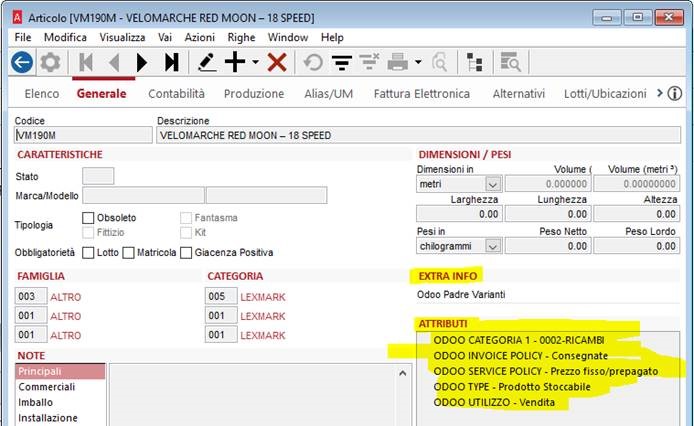
ARTICOLO PADRE
Deve essere creato un articolo Padre senza varianti. Questo sarà l’articolo che verrà inviato ad Odoo.
Dovrà contenere gli attributi base per l'invio ad Odoo.
(Articolo Padre)
ARTICOLO FIGLIO
Questo sarà l'articolo compreso di Variante.
Informazioni da gestire:
-Sul campo Extra Info: Odoo Padre Variante, selezionare l’articolo padre.(*vedi sotto)

-Attributi per definire la variante. (*vedi sotto)

-NON mettere gli attributi base di Odoo perché devono essere messi solo sull’articolo padre.

Se le condizioni sopra non sono applicabili, la variante non verrà inviata.
(Articolo Figlio variante)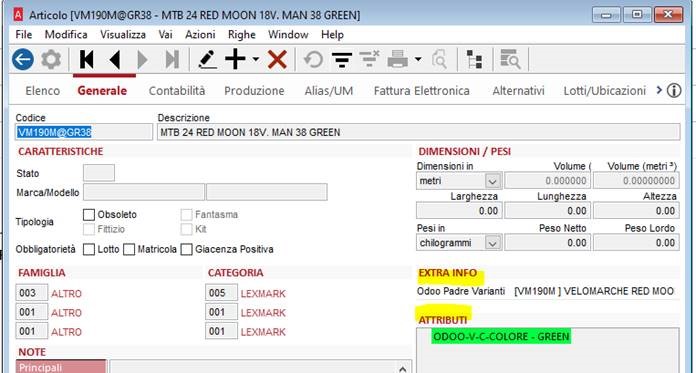
EXTRA INFO
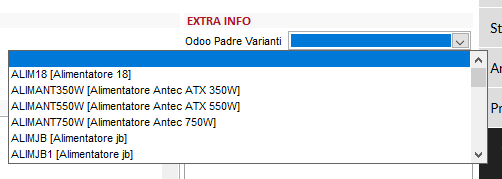
Installando il connettore, verrà creato il campo personalizzato su Extra Info che si chiama Odoo Padre Varianti.
Qui verranno mostrati tutti gli articoli che possiedono gli attributi @PrefAttributo (ODOO) escludendo quelli con l’attributo ODOO-V….(varianti)
Quindi ci saranno solo gli articoli Padri che possono andare su Odoo.
Qui sarà necessario definire chi è l’articolo Padre.
ATTRIBUTI VARIANTE
Sarà necessario creare degli attributi che andranno gestiti solo nelle varianti articolo. (ATTRIBUTI ESCLUSIVI)
La codifica deve essere fatta in questo modo:

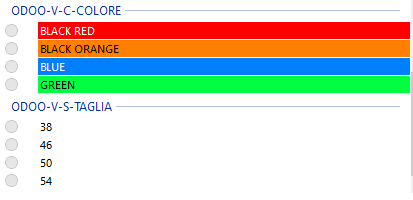
Nelle varianti di tipologia C=Colore,se si imposta un colore di sfondo nell’attributo, verrà riportato il colore anche sulla variante di odoo.
Nelle varianti di tipologia C=Colore si possono anche impostare Immagini varianti se si desidera. In questo caso sarà necessario anche caricare le immagini su DMS (vedi link a Varianti immagini nel pulsante di selezione).
VARIANTE DINAMICA
Esiste la possibilità di creare una variabile dinamica, senza dover creare varianti manualmente all’interno della codifica attributi.
Si ottiene creando una sola variante sotto la tipologia interessata, l’importante è che si chiama @ARTICOLO
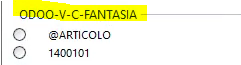
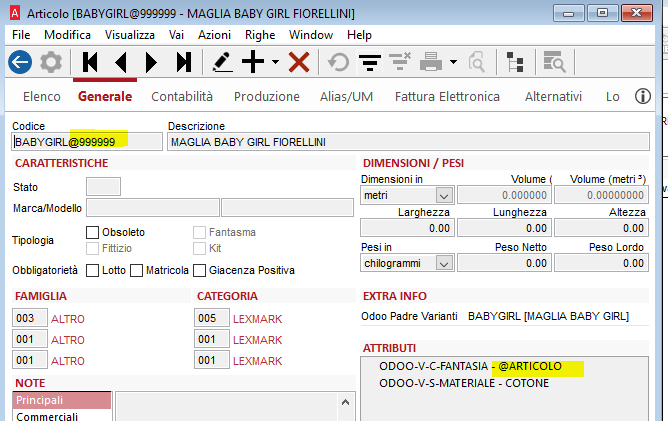
Se possiede questo nome, in fase di estrazione varianti per odoo, lui andrà a recuperare sul codice articolo quello che c’è scritto dopo la @.
Utilizza le viste:
- xodoo_View_ArticoliVarianti
- xodoo_View_ArticoliVariantiGrouped
Esempio:
LISTINI E IMMAGINI VARIANTI
Verrà riportato il prezzo e le immagini dei vari prodotti varianti, andranno caricate normalmente come per i prodotti padre.
APP DA INSTALLARE SU ODOO:
Funzioni utilizzate in Arca:
- xODOO_fn_Mod_product_attribute
- xODOO_fn_Mod_product_attribute_value
- xODOO_fn_Mod_product_attribute_value_binding
- xODOO_fn_Mod_product_product